始め方ガイド
登録から、
コミュニティ開設へ。
クリエイターとしてUnlyを始める手順をご案内します。
まずはアカウント登録。その後、申請・審査を経て、コミュニティを用意していきます。
画面確認:2026年11月9日。表示名や操作画面は更新により変わる場合があります。
STEP 01
アカウントを登録する
Unlyのホームで、クリエイター向けの「無料で始める」を選ぶと、「クリエイター登録」画面が開きます。
- 「表示名」と「メールアドレス」を入力します。
- 「パスワード」と「パスワード(確認)」に同じパスワードを入力します。画面では8文字以上が案内されています。
- 利用規約・プライバシーポリシーを読み、内容に同意する場合はチェックを入れます。
- 入力内容を確認して「アカウントを作成」を選びます。
すでにアカウントがある方は、登録画面下部の「ログイン」へ進んでください。
クリエイター登録画面を開く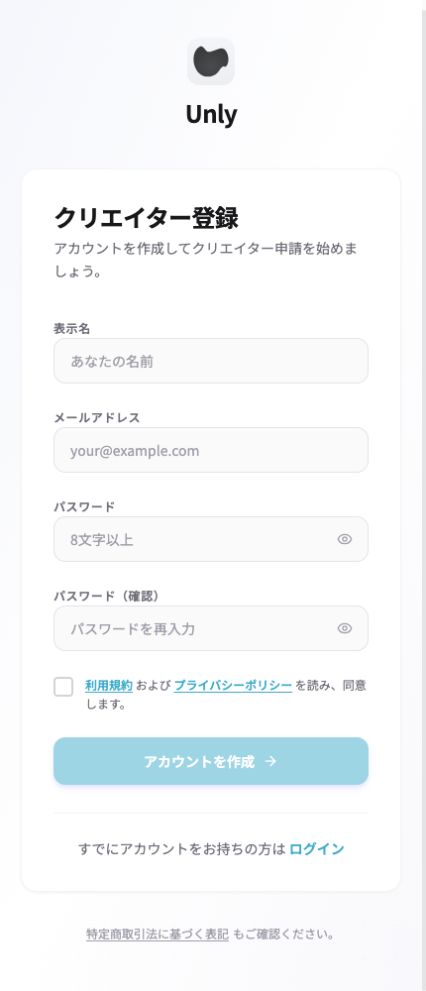
STEP 02
クリエイター申請をする
クリエイター登録から進む申請画面では、活動について入力します。内容を整理しておくと、記入がスムーズです。
- 活動名(ハンドル名)
- ファンに知ってもらいたい活動名を記入します。
- 活動内容・自己紹介
- 今の活動や、これから取り組みたいことを説明します。
- SNS・YouTubeのURL(任意)
- 活動が分かるアカウントがある場合は、そのURLを記入します。
- Unlyを利用したい理由
- どんなファンコミュニティをつくりたいか、何を実現したいかを記入します。
内容を確認して「申請を送信」へ進みます。運営の審査で承認されると、コミュニティを作成できるようになります。
アカウント登録と、クリエイター申請の承認は別の段階です。審査中の案内が表示された場合は、画面に沿って状況をご確認ください。
STEP 03
コミュニティを作る
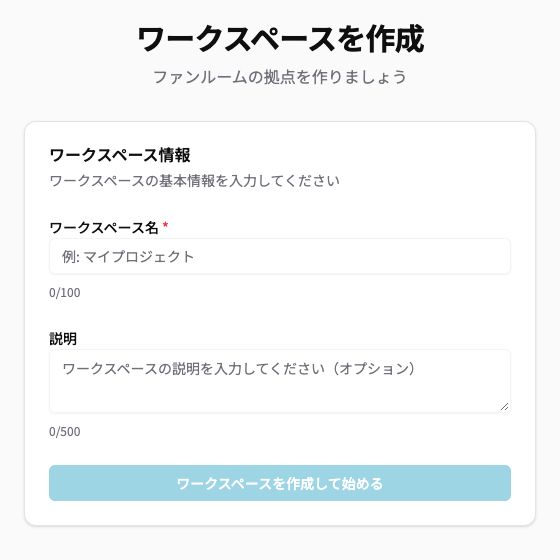
承認後、作成画面で名前と説明を入力します。画面によっては「コミュニティ」が「ワークスペース」と表示されます。
- 「コミュニティ名」または「ワークスペース名」に、ファンに案内する名前を入力します。
- 「説明」に、どんな活動やコンテンツを届ける場所なのかを記入します。説明欄は任意です。
- 内容を確認して「コミュニティを作成して始める」または「ワークスペースを作成して始める」を選びます。
アイコン画像を選べる画面では、その場で設定できます。画像や詳しい紹介は、開設後の「コミュニティ設定」でも整えられます。
STEP 04
紹介と最初の投稿を用意する
「コミュニティ設定」で紹介を整える
コミュニティ画面の「コミュニティ設定」では、コミュニティ名、プロフィール画像、カバー画像、自己紹介、SNSリンクを確認・編集できます。
まずは「誰の、どんな場所か」が伝わるように、画像と自己紹介を整えましょう。
「+ 投稿する」から最初の挨拶を届ける
コミュニティ画面の「+ 投稿する」から、最初の挨拶や、これから届けたい内容を用意します。公開前に、画面に表示される公開範囲や内容を確認してください。
- 参加してくれたファンへの挨拶
- 今後投稿したい内容や活動予定
- コミュニティで楽しんでほしいこと
月額会員を用意する場合
「コミュニティ設定」の「月額支援プランの管理と編集」から、プランの作成・価格・特典の管理へ進めます。料金と特典がファンに伝わるか確認しましょう。